Instalación de Claude Code
Claude Code está disponible en cinco entornos distintos: terminal, Visual Studio Code, JetBrains, la app de escritorio y la web. Puedes usar el que mejor encaje con tu forma de trabajar — o varios a la vez.
🌐 Este vídeo es el original de Anthropic, en inglés. Para seguirlo en español, dale al play al audio 🎬 «Sigue el vídeo en español» de aquí abajo — es la traducción exacta de lo que se dice.
Sigue el vídeo en español

Escucha la lección
💻 Terminal — la opción más completa
La terminal es donde Claude Code estrena todas sus funciones primero. Si quieres estar a la vanguardia, es tu mejor opción.
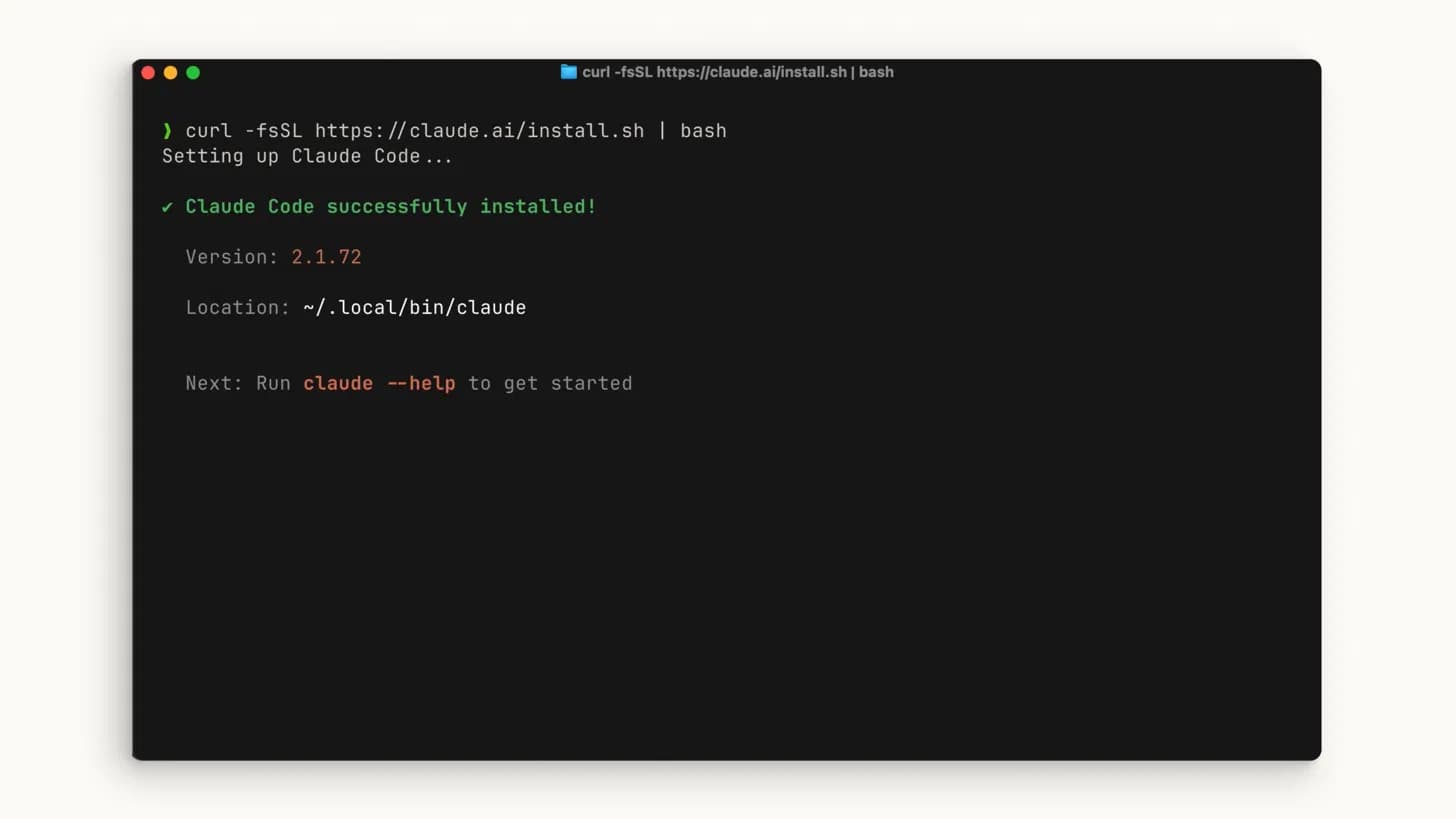
macOS, Linux o WSL: ejecuta en tu terminal el comando curl -fsSL https://claude.ai/install.sh | bash. También puedes usar Homebrew con brew install, aunque ese método no tiene actualizaciones automáticas.
Windows: tienes tres caminos — Invoke-RestMethod en PowerShell, curl en CMD, o winget (este último también sin actualizaciones automáticas).
Primeros pasos tras instalar
Navega hasta la carpeta de tu proyecto y ejecuta claude. Sigue la configuración inicial: elige tu tema de color e inicia sesión con tu cuenta de Claude (Pro, Max o Enterprise) o con una clave API. Si tu organización tiene cuenta Enterprise, selecciona esa opción.
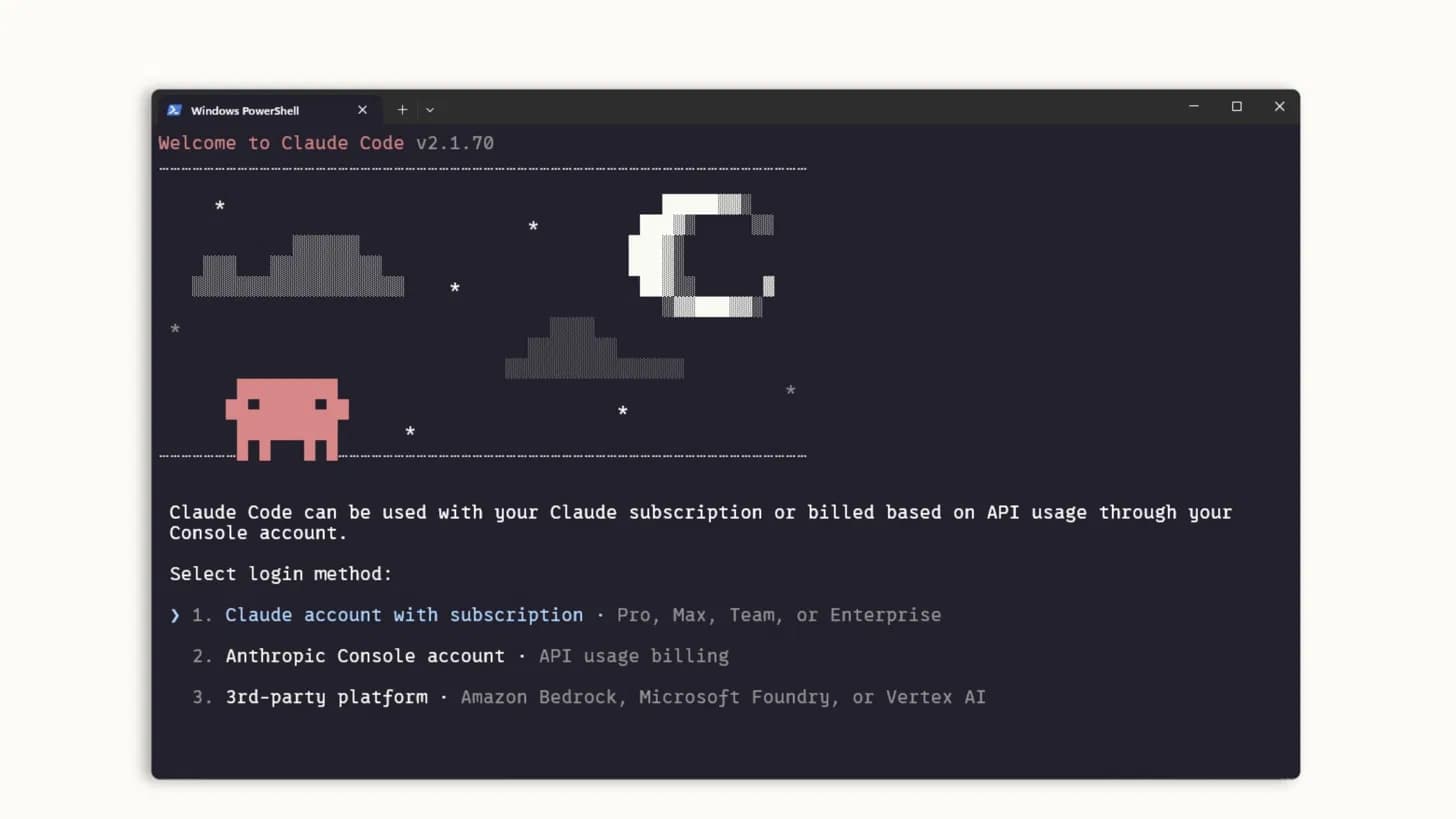
Claude Code tendrá acceso a la carpeta desde donde lo ejecutes y a todas sus subcarpetas. Láncalo siempre desde la raíz de tu proyecto.
🧩 Visual Studio Code
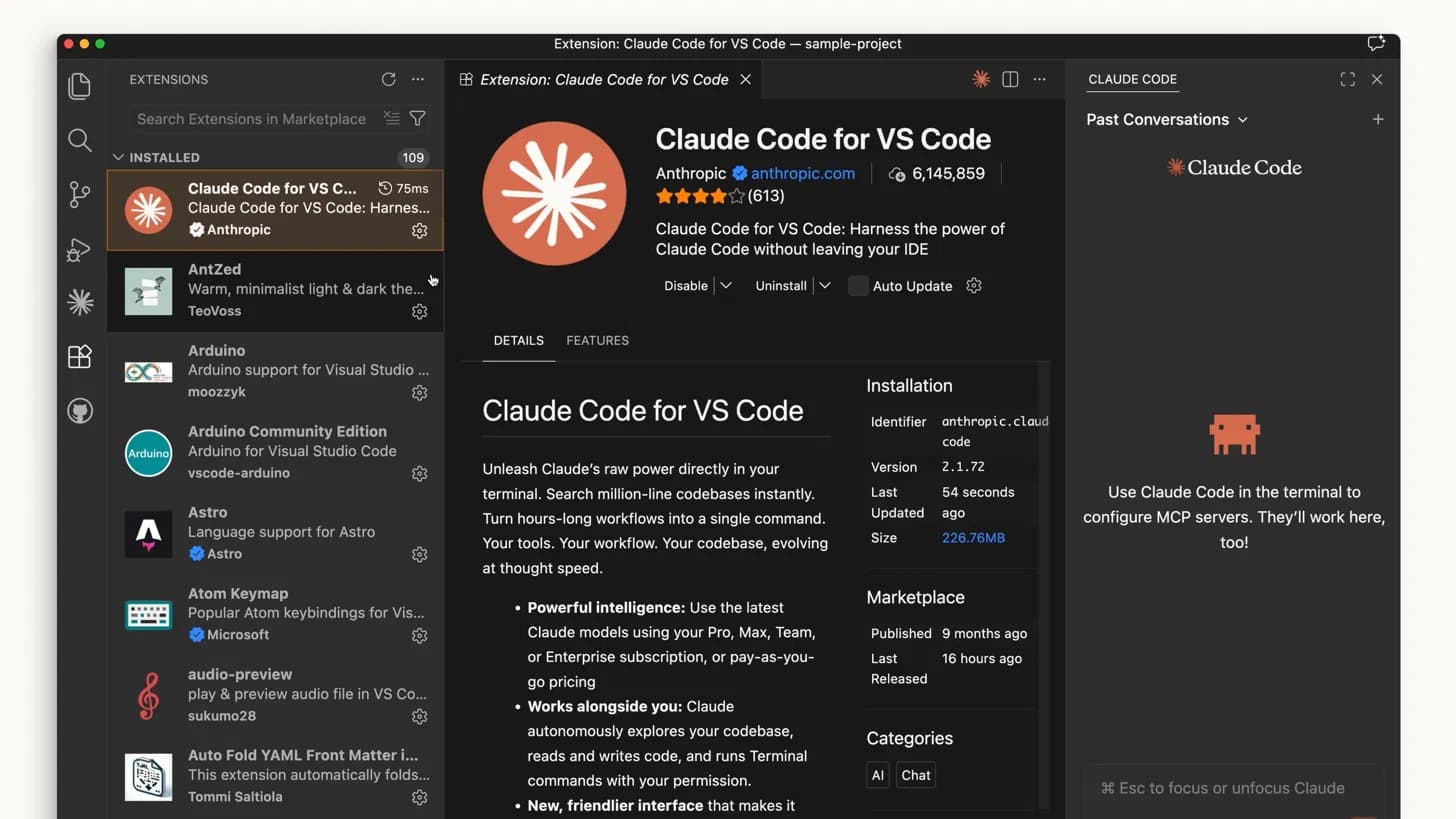
Abre el panel de Extensiones, busca "Claude Code" e instala la extensión de Anthropic (la que tiene la marca de verificación azul oficial). Reinicia el editor si hace falta y, desde la paleta de comandos (Ctrl o Cmd + Shift + P), abre "Claude Code". La experiencia es casi idéntica a la de la terminal.
🛠️ JetBrains
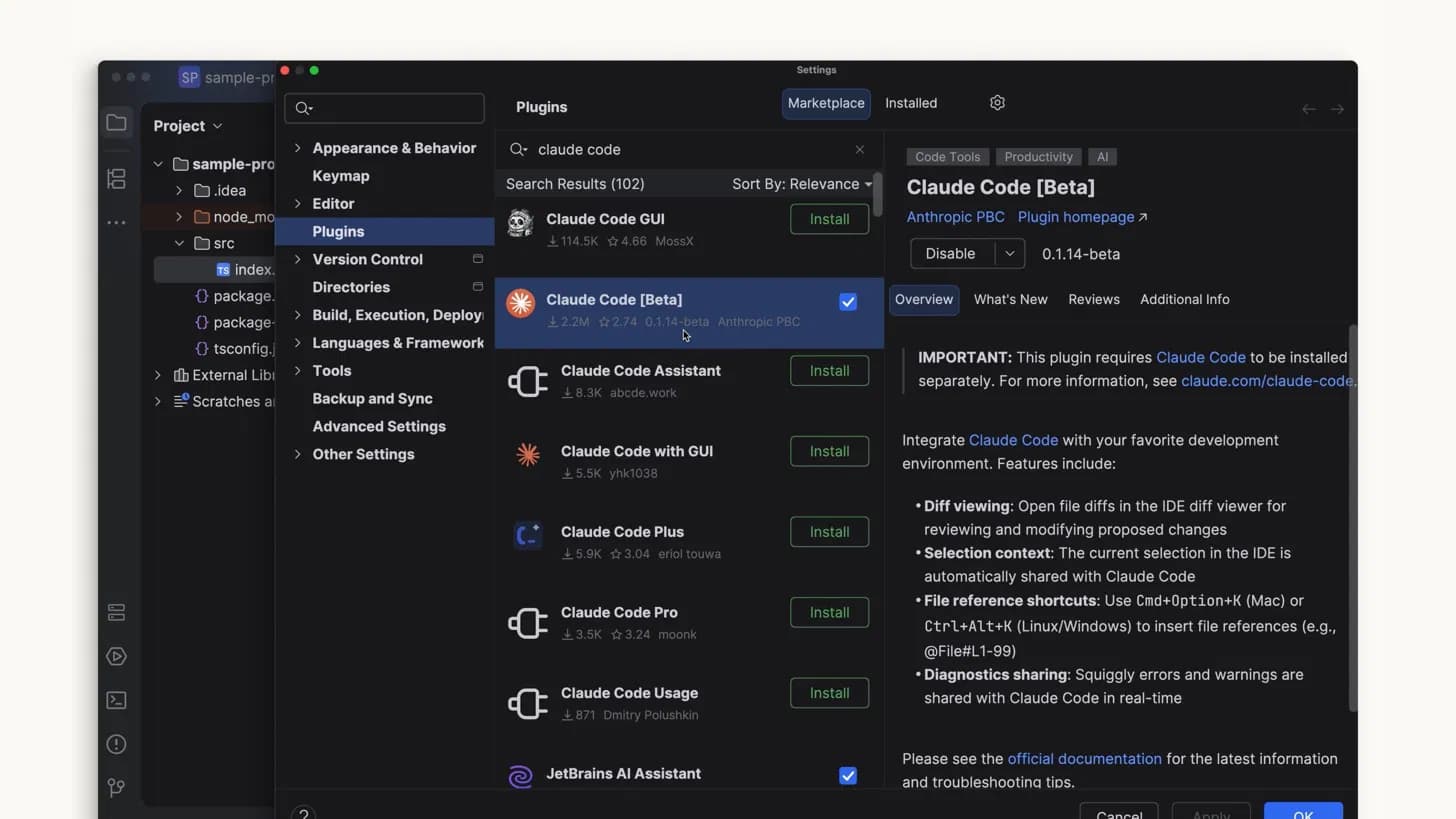
Instala el plugin de Claude Code desde el JetBrains Marketplace, reinicia tu IDE y, al reabrirlo, haz clic en el logo de Claude para abrir el panel con la terminal integrada.
🖥️ Aplicación de escritorio
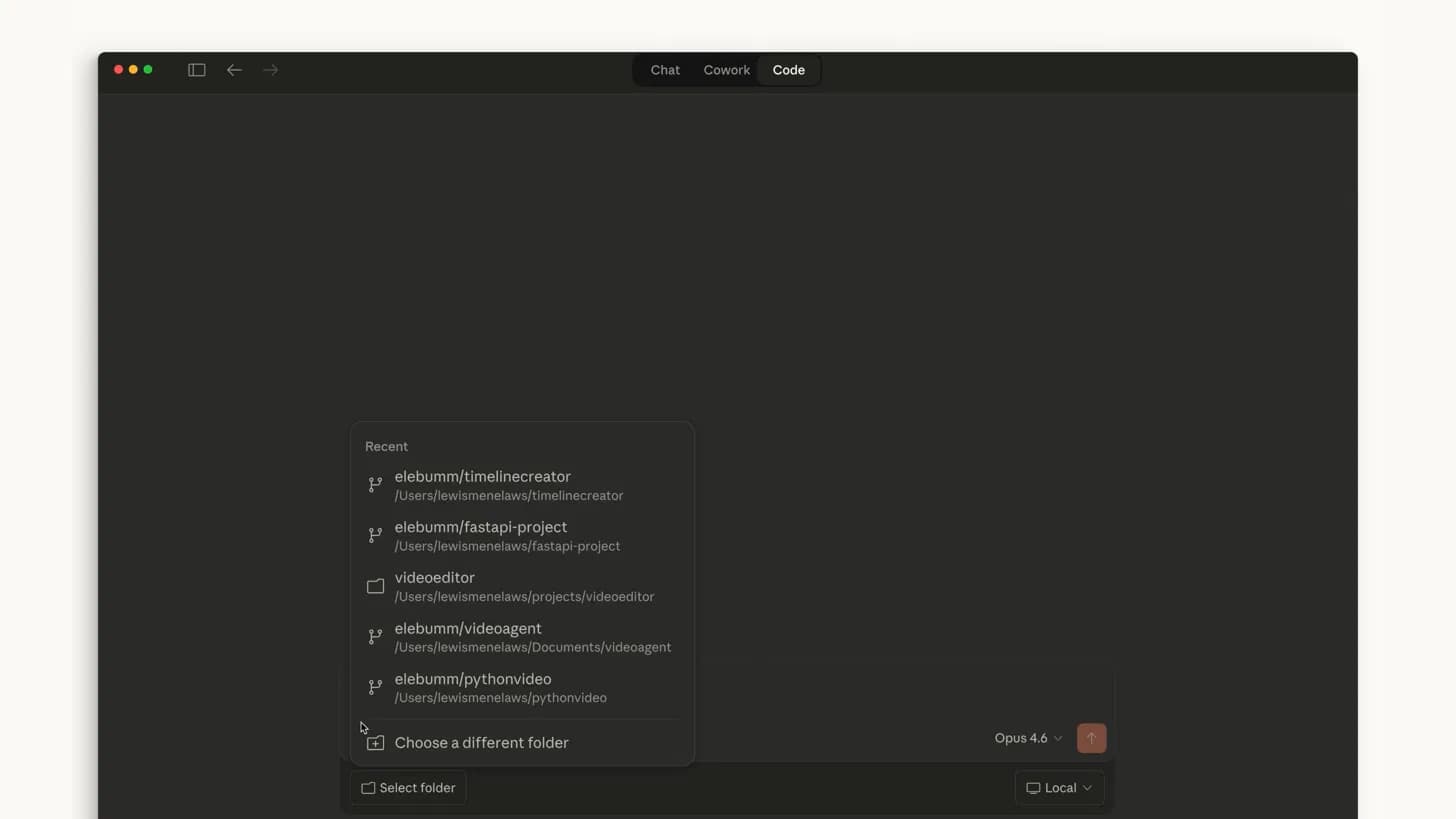
Tras instalar Claude Desktop e iniciar sesión, verás arriba un selector con la etiqueta "Code". Te permite trabajar en una carpeta concreta, cambiar permisos y trabajar en local o en la nube. Ideal para dejar a Claude Code trabajando en segundo plano.
🌐 Web
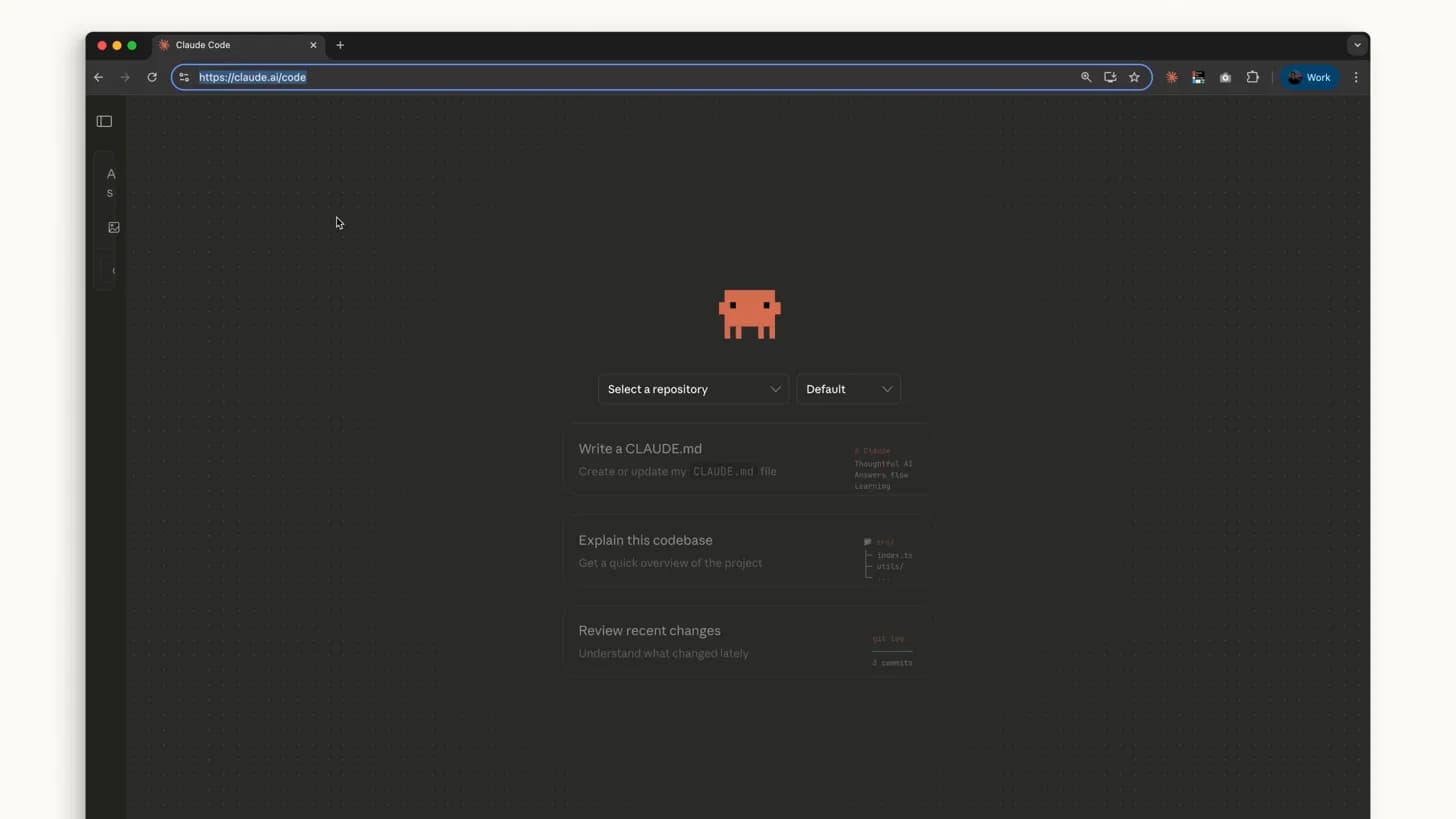
Entra en claude.ai/code o pulsa "Code" en la barra lateral del chat. Funciona como la app de escritorio, pero solo con repositorios de GitHub.
¿Cuál deberías usar?
Terminal
Las novedades llegan aquí primero. La experiencia más completa y actualizada.
VS Code o JetBrains
Casi idéntica a la terminal, integrada en tu editor.
App de escritorio
Perfecta para dejar a Claude trabajando en segundo plano.
Web
Para trabajar en remoto vía GitHub sin instalar nada.
No tienes que elegir solo uno. Muchos desarrolladores usan la terminal para el trabajo intensivo y la app de escritorio para tareas en segundo plano.
Glosario
Terminal
Programa donde escribes comandos de texto para controlar el ordenador. Es el entorno más completo de Claude Code.
La pantalla donde escribes órdenes al ordenador. Es donde Claude Code estrena antes todo.
WSL
Subsistema de Windows para Linux: permite ejecutar un entorno Linux dentro de Windows.
Una forma de usar Linux dentro de Windows, para herramientas que lo necesitan.
Homebrew / winget
Gestores de paquetes (macOS y Windows) para instalar y actualizar programas desde la terminal.
Como "tiendas de programas" por línea de comandos: instalan la herramienta por ti.
Extensión (plugin)
Complemento que añade funciones a un editor como VS Code o JetBrains; aquí, integra Claude Code dentro del editor.
Un añadido que le pones a tu programa para que haga más cosas (aquí, meter a Claude en el editor).
IDE
Entorno de desarrollo integrado: programa con editor, terminal y herramientas para escribir código (VS Code, JetBrains).
El programa "todo en uno" donde los programadores escriben código.
Repositorio de GitHub
Proyecto alojado en GitHub bajo control de versiones, accesible en remoto.
La carpeta de tu proyecto guardada en internet (GitHub), con su historial.
Fuentes oficiales de Anthropic