La app de escritorio de Claude: Chat, Cowork y Code
La aplicación de escritorio de Claude no es solo otra versión de claude.ai. Es una plataforma con tres modos de trabajo completamente distintos, cada uno diseñado para un tipo de tarea diferente. Entender cuándo usar cada uno cambia radicalmente cómo trabajas con la IA.

Escucha la lección
Según Anthropic Academy
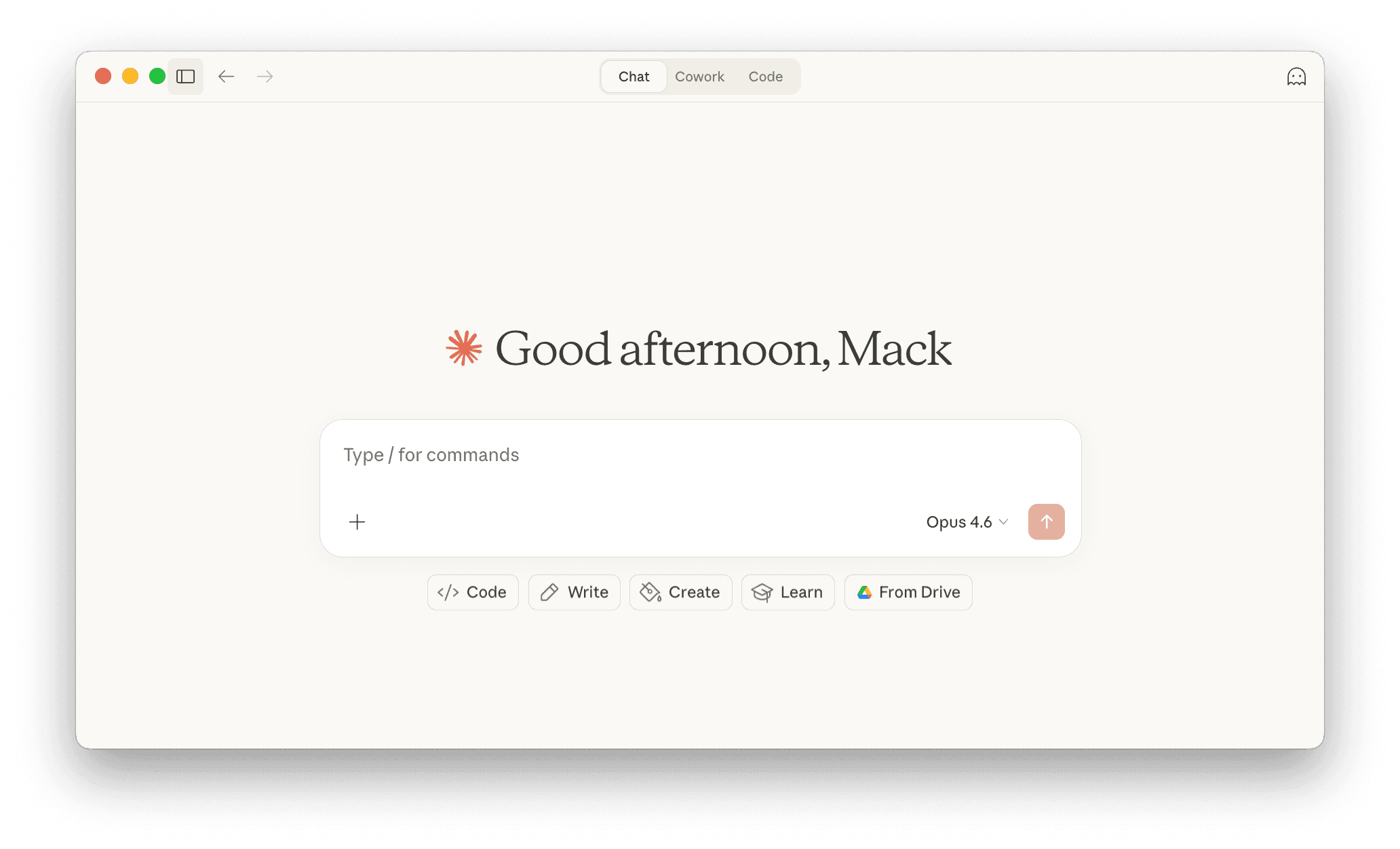
Así se ve ahora
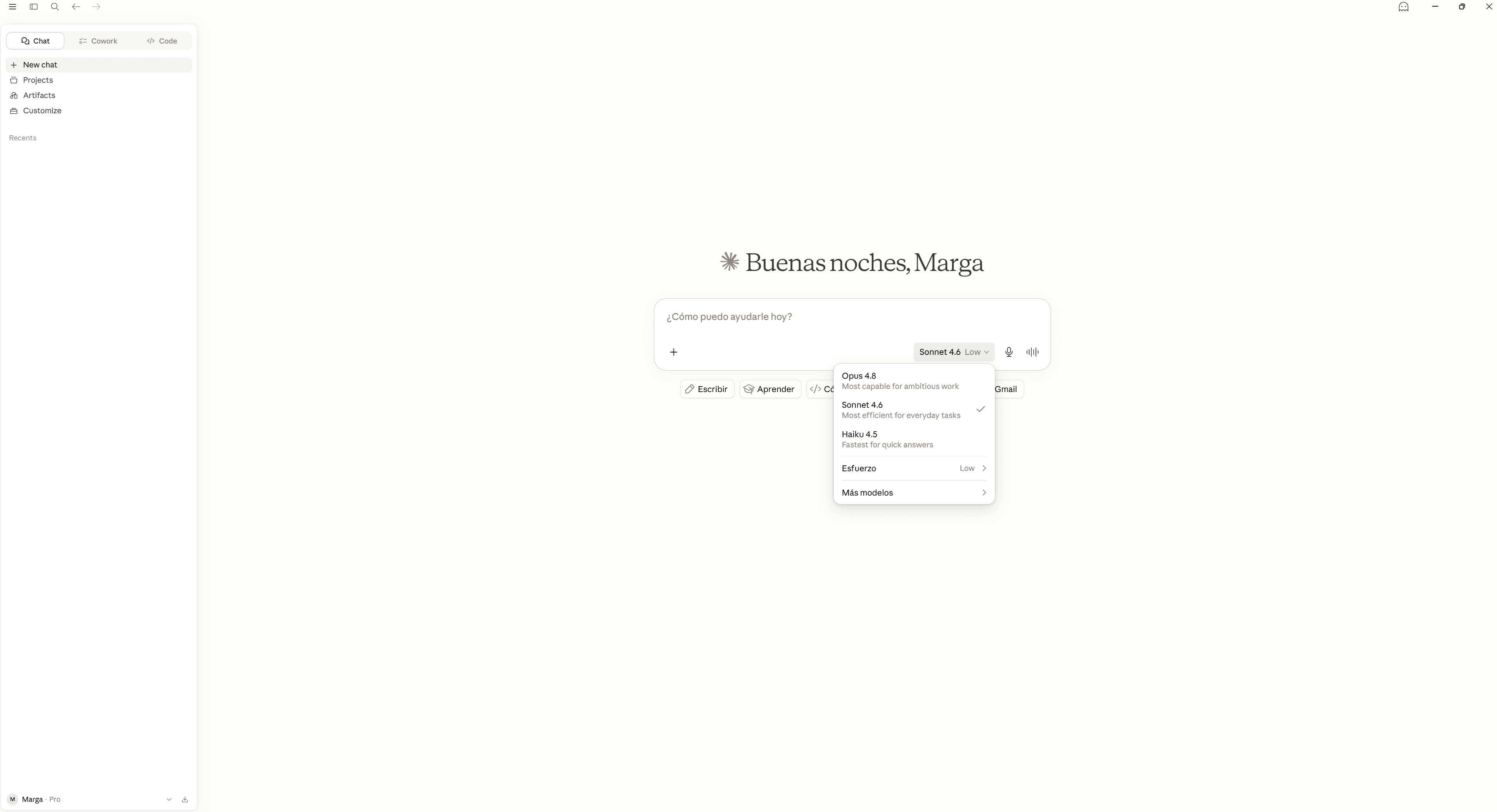
Chat — para conversaciones rápidas y trabajo bidireccional
Si ya usas claude.ai, el modo Chat te resultará familiar. Es el mismo Claude, pero con ventajas adicionales por correr de forma nativa en tu ordenador:
Acceso rápido
Pulsa dos veces la tecla Opción (Mac) para abrir Claude sobre cualquier app. Responde en una ventana compacta sin interrumpir lo que estás haciendo.
Capturas de pantalla
Captura lo que ves en pantalla para que Claude lo analice directamente. Más rápido que describir lo que aparece.
Dictado
Habla en lugar de escribir. Útil cuando piensas en voz alta o cuando estás lejos del teclado.
Conectores de escritorio
Conecta herramientas y servicios locales para que Claude trabaje con lo que tienes en tu máquina.
Úsalo cuando necesites preguntas rápidas, explorar ideas, hacer borradores o resolver algo en un intercambio natural.
Según Anthropic Academy
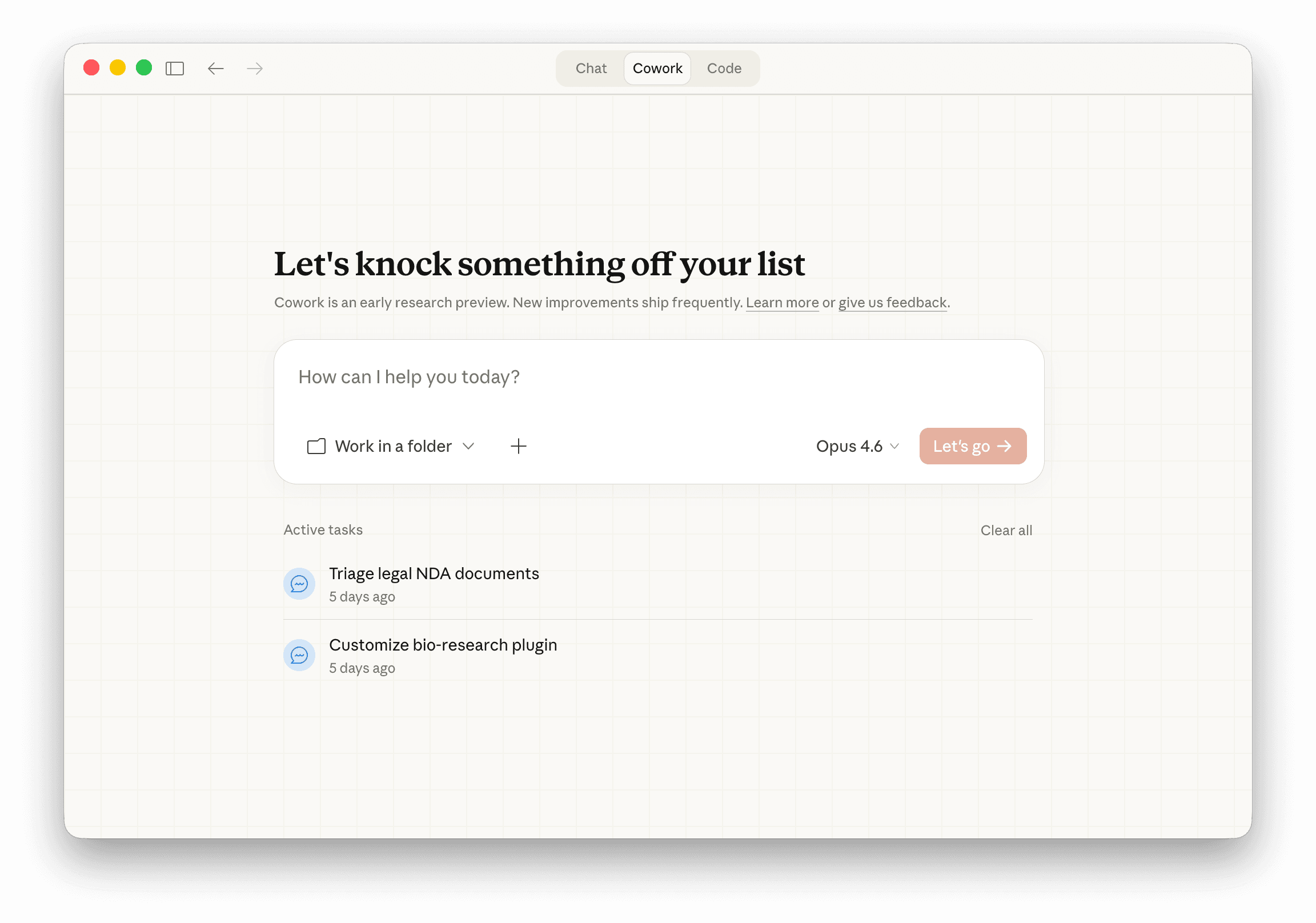
Así se ve ahora
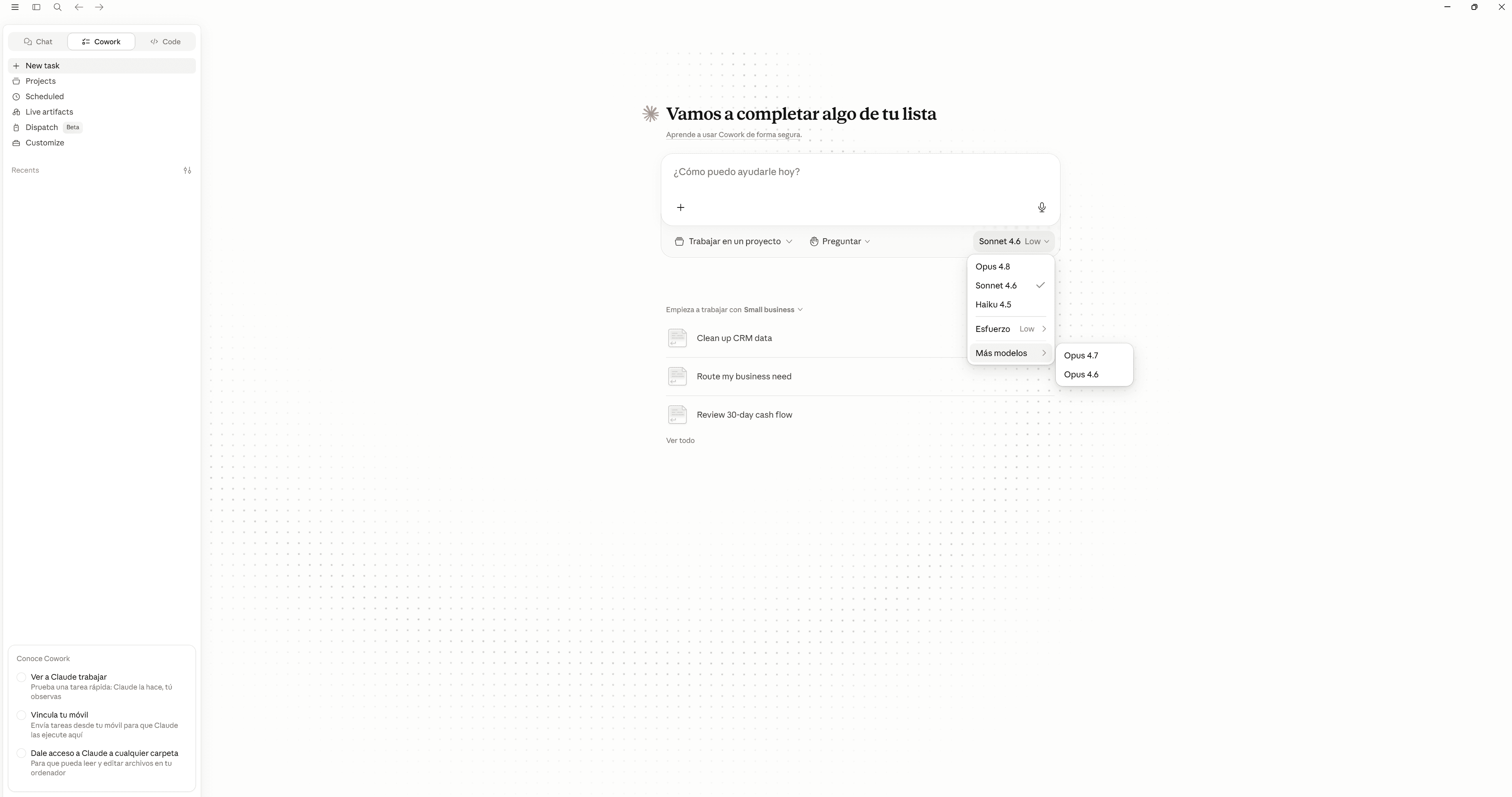
Cowork — para trabajo complejo y autónomo
Cowork es diferente. No es una conversación — es un agente al que le asignas un objetivo y que trabaja solo para conseguirlo. Le das acceso a tus herramientas y recursos, y él se encarga del resto.
Antes de empezar, Claude hace preguntas para definir bien el alcance, crea un plan visible en la barra lateral y va mostrando el progreso en tiempo real. Puedes tener varias tareas corriendo a la vez.
Acceso a carpetas
Señala una carpeta en tu ordenador y Claude leerá su contenido, encontrará lo relevante y guardará el trabajo terminado en la misma ubicación.
Tareas programadas
Configura tareas recurrentes: un resumen diario de tu Slack y calendario, una revisión matutina de tu bandeja de entrada. Claude las ejecuta automáticamente cada vez que abres la app.
Subagentes
Para tareas complejas, Claude las divide en subtareas y asigna cada una a un subagente independiente. Trabajan en paralelo y Claude coordina los resultados.
Uso del navegador
Con Claude en Chrome, puede visitar sitios web, interactuar con páginas y extraer información directamente para tu tarea.
Plugins
Amplían las capacidades de Claude: datos financieros en tiempo real, búsqueda en bases de conocimiento internas, marcos de cumplimiento específicos.
Envío desde móvil
Asigna tareas desde tu teléfono que se ejecutan usando todos los recursos de tu ordenador, con el ordenador encendido y la app abierta.
Úsalo para investigación exhaustiva, análisis de múltiples fuentes, revisión de grandes volúmenes de documentos o cualquier tarea que requiera esfuerzo real y tiempo.
Úsalo de forma segura
Cowork tiene riesgos únicos porque actúa de forma autónoma y puede acceder a internet. Anthropic lo reconoce y publica guías específicas. Los cinco puntos más importantes:
Crea carpetas de trabajo dedicadas
No des acceso a toda tu máquina. Crea una carpeta específica para cada tarea y limita el acceso a ella.
Monitorea lo que hace
Si ves que accede a sitios que no mencionaste o hace algo inesperado, para la tarea de inmediato.
Sin datos sensibles en tareas programadas
Empieza con tareas simples. No incluyas contraseñas, información bancaria ni documentos confidenciales hasta que entiendas bien cómo funciona.
Limita el acceso al navegador
Restringe Chrome solo a los sitios que necesita. El contenido de una web puede intentar manipular a Claude sin que te des cuenta.
El móvil controla tu escritorio
Cuando asignas tareas desde el teléfono, recuerda que Claude tiene acceso a todos los recursos de tu ordenador — con todo lo que eso implica.
Tú sigues siendo responsable de todo lo que Claude hace en tu nombre, incluyendo archivos modificados, contenido publicado o acciones en sitios web.
Las capturas de esta lección están tomadas de la documentación oficial de Anthropic Academy y pueden no coincidir exactamente con lo que ves en tu app. La interfaz cambia con frecuencia — por ejemplo, Cowork ahora aparece en la barra lateral izquierda de la aplicación de escritorio.
Según Anthropic Academy
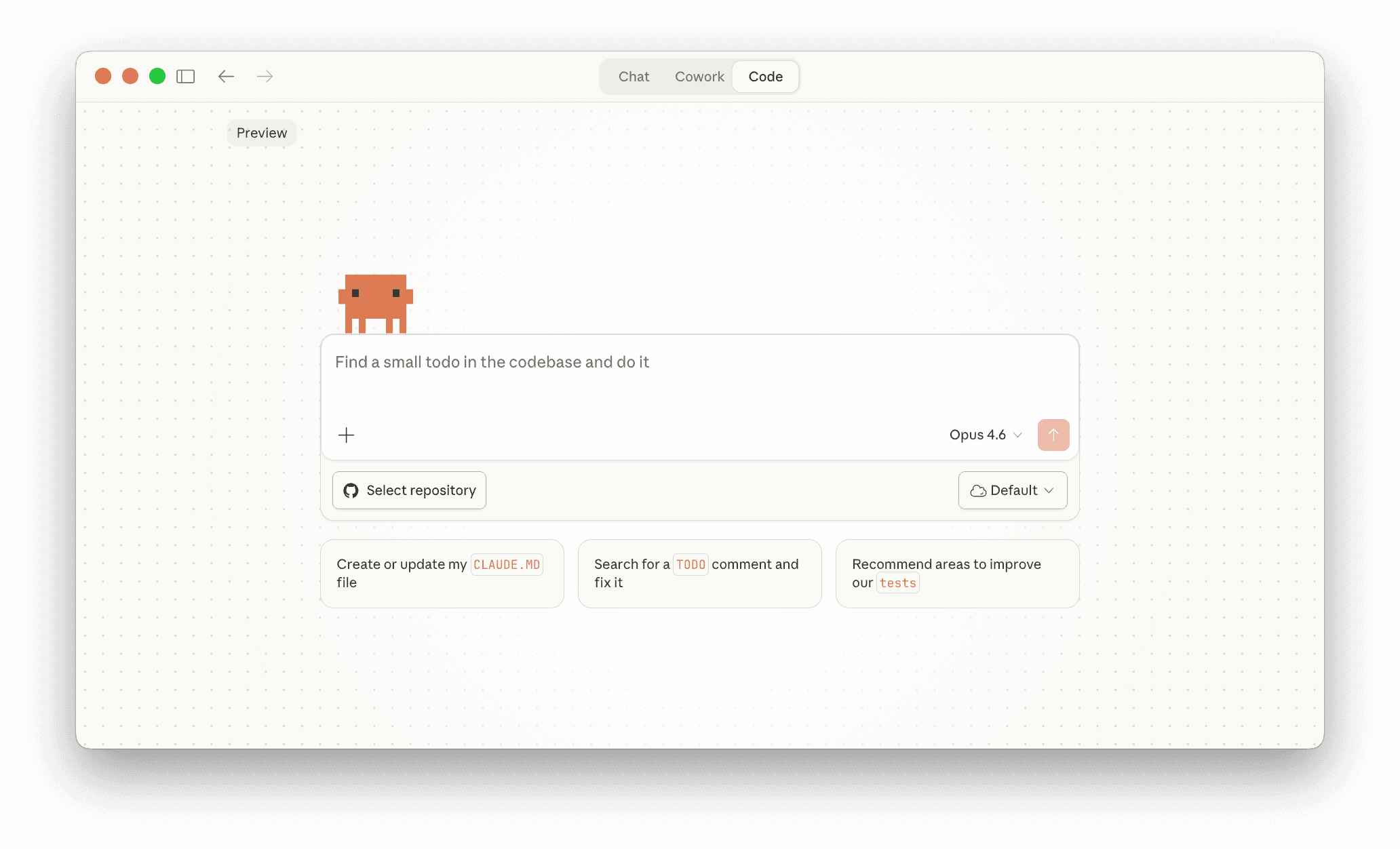
Así se ve ahora
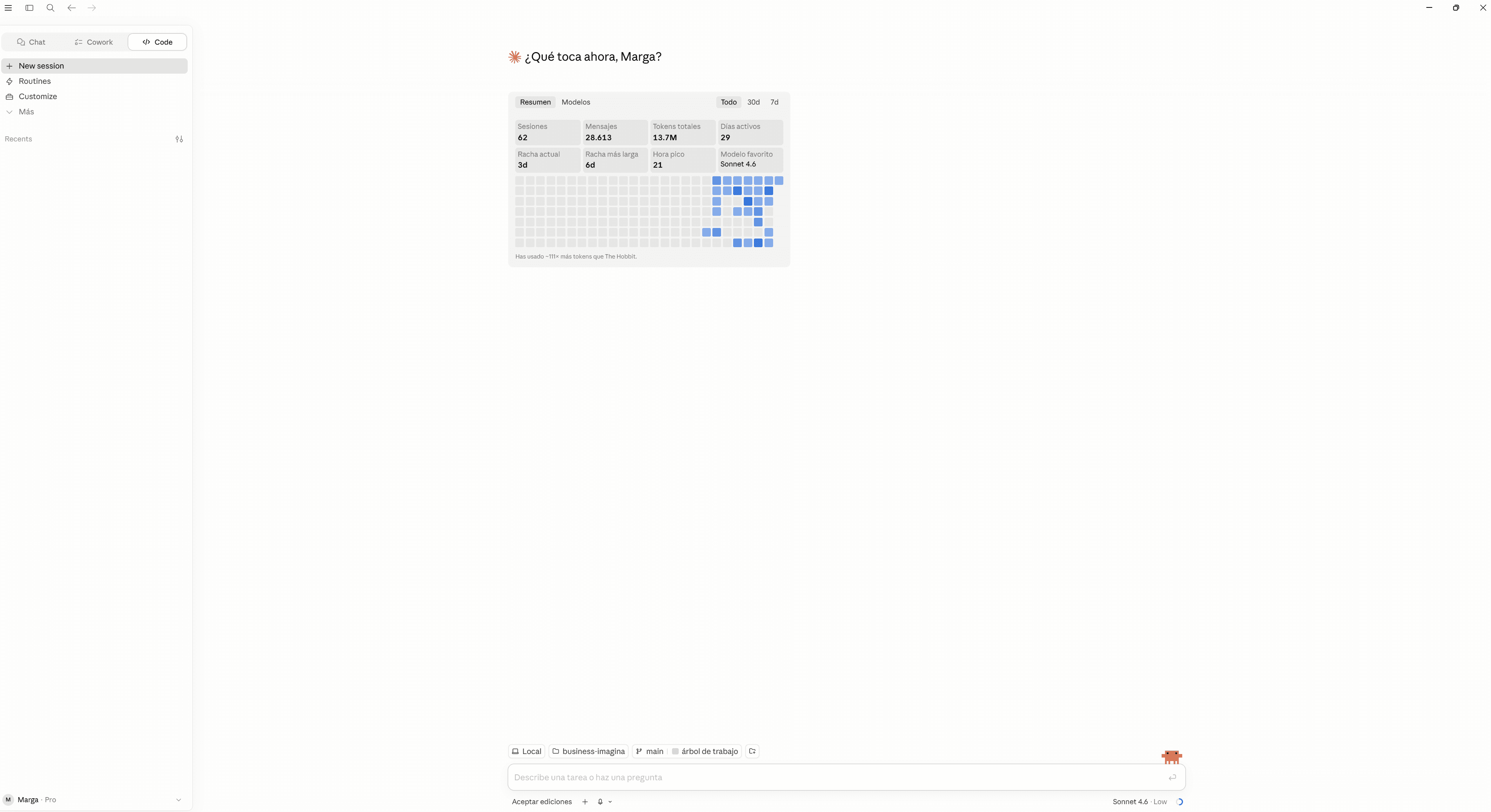
Code — para desarrollo de software
La pestaña Code te da acceso a Claude Code directamente desde la app de escritorio. Claude trabaja en tu código fuente: lo lee, lo escribe, lo modifica y ejecuta comandos. Ves los cambios con diferencias visuales, tienes terminal integrada y Git para controlar cada versión.
Puedes trabajar en dos entornos:
Local
Claude trabaja directamente con los archivos de tu ordenador. Puede acceder a herramientas locales y ejecutar un servidor de desarrollo que puedes previsualizar en el navegador.
Remoto
Claude trabaja en un entorno en la nube conectado a un repositorio de GitHub. Las sesiones continúan aunque cierres la app. Ideal para proyectos grandes.
Y tres modos de control:
- ›Pregunta — Claude propone cada cambio y espera tu aprobación antes de modificar nada.
- ›Código — Claude aplica cambios automáticamente pero te consulta antes de ejecutar comandos.
- ›Plan — Claude describe su estrategia completa antes de empezar. Puedes revisarla y modificarla.
¿Cuándo usar cada uno?
| Modo | Úsalo cuando... |
|---|---|
| Chat | Necesitas respuestas rápidas, explorar ideas, hacer borradores o trabajar de forma conversacional. |
| Cowork | Tienes una tarea compleja que requiere múltiples fuentes, mucho tiempo o trabajo autónomo. |
| Code | Estás desarrollando software: escribiendo, depurando, probando o desplegando código. |
Glosario
Cowork
Modo agente de la app de escritorio: le asignas un objetivo y trabaja de forma autónoma, con acceso a tus herramientas y archivos.
Le das un encargo y Claude lo hace solo, de principio a fin, sin ir paso a paso contigo.
Subagentes
Agentes independientes en los que Cowork divide una tarea compleja; trabajan en paralelo y Claude coordina los resultados.
Ayudantes entre los que Claude reparte el trabajo para hacerlo a la vez.
Tareas programadas
Tareas recurrentes que Cowork ejecuta automáticamente, como un resumen diario de tu correo y calendario.
Encargos que se repiten solos cada día, como un resumen de tu correo por la mañana.
Local / Remoto
En el modo Code, Claude puede trabajar con los archivos de tu ordenador (local) o en la nube conectado a GitHub (remoto).
Trabajar con los archivos de tu propio ordenador, o en internet.
Fuentes oficiales de Anthropic
- ›Curso oficial Claude 101 — Anthropic Academy
- ›Claude Cowork — Anthropic
- ›Empezar con Claude Cowork — Centro de ayuda
- ›Usa Claude Cowork de forma segura — Centro de ayuda
Esta lección es una guía de apoyo en español elaborada a partir de estas fuentes oficiales. Para los detalles más actualizados, consulta siempre la documentación de Anthropic.